
Installer IPTV sur Smart TV Samsung au Québec — Guide Complet 2026

Installer IPTV sur Smart TV Samsung au Québec est devenu la méthode préférée des foyers québécois pour accéder à vos chaînes en direct — sans boîtier externe ni câble coaxial. Les téléviseurs Samsung équipés du système Tizen OS supportent nativement les applications IPTV, ce qui rend l’installation simple et rapide pour tous les niveaux techniques. Que vous soyez un nouvel abonné ou que vous cherchiez le meilleur IPTV au Québec, ce processus fonctionne avec tous les forfaits.
Ce guide détaillé couvre chaque étape pour installer IPTV sur Smart TV Samsung au Québec en 2026 — du choix de l’application à la configuration de vos identifiants, en passant par les astuces pour éviter le buffering et obtenir la meilleure qualité d’image sur votre écran.
Ce Dont Vous Avez Besoin Avant de Commencer
Avant d’installer IPTV sur Smart TV Samsung au Québec, vérifiez que vous avez ces trois éléments en main. Ça vous évitera de recommencer l’installation à mi-chemin.
✅ Checklist avant installation
1. Smart TV Samsung (Tizen OS) — Modèles 2017 ou plus récent. Vérifiez dans Paramètres → Support → À propos de cette TV.
2. Connexion Internet stable — Minimum 25 Mbps pour le HD, 50 Mbps recommandé pour le 4K. Testez votre vitesse sur speedtest.net. Au Québec, les forfaits de Vidéotron, Bell ou Fizz dépassent largement ce seuil.
3. Un abonnement IPTV actif — Avec vos identifiants de connexion (URL du serveur, nom d’utilisateur, mot de passe) ou un lien M3U. Consultez notre page de forfaits IPTV Québec pour choisir le vôtre.
Astuce connexion : Si possible, branchez votre Samsung directement au routeur avec un câble Ethernet au lieu du Wi-Fi. La connexion filaire élimine la majorité des problèmes de buffering — surtout pendant les matchs du Canadien quand tout le quartier streame en même temps.
Comment Installer IPTV sur Smart TV Samsung — Étape par Étape
L’installation prend moins de 10 minutes. Voici la procédure complète pour installer IPTV sur Smart TV Samsung au Québec — testée sur les modèles Crystal UHD, QLED et Neo QLED de 2020 à 2026.
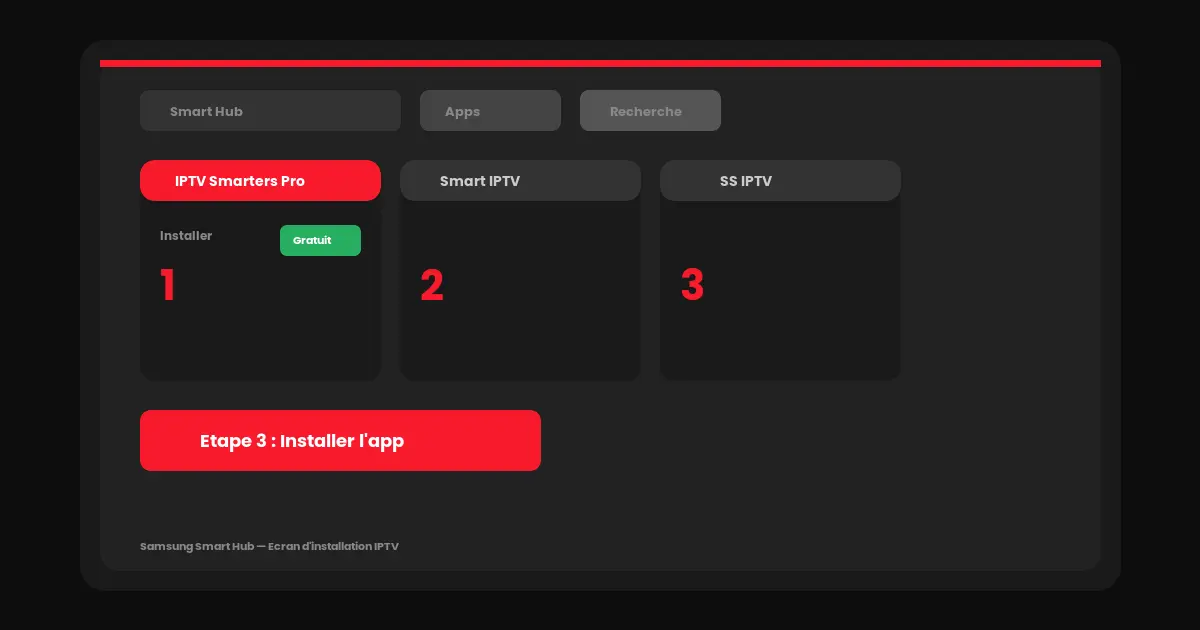
📺 Méthode 1 — Via le Samsung Smart Hub (recommandée)
Étape 1 : Appuyez sur le bouton Home (ou Smart Hub) de votre télécommande Samsung.
Étape 2 : Naviguez jusqu’à l’icône Apps dans le menu du bas de votre écran.
Étape 3 : Utilisez la barre de recherche et tapez IPTV Smarters Pro ou Smart IPTV.
Étape 4 : Sélectionnez l’application dans les résultats et cliquez sur Installer.
Étape 5 : Une fois installée, ouvrez l’application et entrez vos identifiants IPTV (URL du serveur, nom d’utilisateur, mot de passe). Vos chaînes se chargent automatiquement.
📺 Méthode 2 — Via un lien M3U (alternative)
Étape 1 : Installez Smart IPTV (SIPTV) ou SS IPTV depuis le Samsung Apps Store.
Étape 2 : Ouvrez l’application — elle affichera l’adresse MAC de votre téléviseur à l’écran.
Étape 3 : Sur votre téléphone ou ordinateur, allez sur le site de l’application et entrez votre adresse MAC + votre lien M3U fourni par votre fournisseur IPTV.
Étape 4 : Redémarrez l’application sur votre Samsung. La liste de chaînes se charge automatiquement.
Si vous hésitez entre les deux méthodes, la Méthode 1 avec IPTV Smarters Pro reste la plus simple et la plus populaire auprès de nos abonnés québécois. Pour un tutoriel détaillé de cette application spécifique, consultez notre guide complet IPTV Smarters Pro.
Les Meilleures Applications IPTV pour Samsung Tizen OS
Toutes les applications IPTV ne se valent pas sur Samsung. Voici les trois que nous recommandons en 2026, classées par facilité d’utilisation et performance au Québec.
★ Recommandée
IPTV Smarters Pro
Interface moderne, EPG intégré, support Xtream Codes et M3U. Idéale pour les débutants. Gratuite sur Samsung Apps Store.
Alternative
Smart IPTV (SIPTV)
Chargement via adresse MAC, supporte M3U et playlists locales (USB). 7 jours gratuits, puis frais unique ~5,49€.
Avancée
SS IPTV
Gratuite, supporte M3U distantes et locales (USB/réseau) + EPG XML. Bonne option pour les utilisateurs plus techniques.
Optimiser la Configuration pour le Meilleur Résultat
Une fois l’application installée et vos identifiants entrés, quelques réglages supplémentaires font toute la différence entre une expérience correcte et une expérience exceptionnelle. Voici les ajustements que nous recommandons systématiquement à nos abonnés pour installer IPTV sur Smart TV Samsung au Québec de façon optimale.
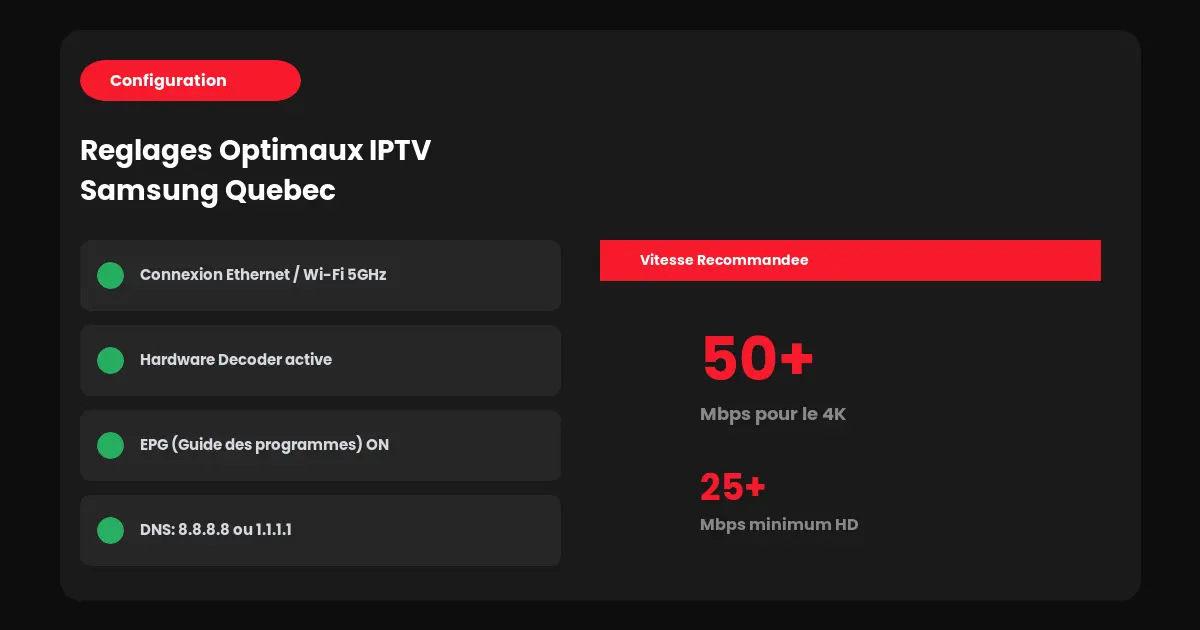
Réglages réseau de la Samsung : Allez dans Paramètres → Général → Réseau → État du réseau. Si vous êtes en Wi-Fi, rapprochez-vous du routeur ou passez à la bande 5 GHz plutôt que 2,4 GHz pour éviter les interférences — surtout dans un appartement où les réseaux des voisins se chevauchent.
Qualité vidéo : Dans l’application IPTV, réglez le player vidéo interne sur « Hardware Decoder » si l’option est disponible. Sur les modèles Samsung récents avec processeur Crystal ou Neural Quantum, le décodage matériel exploite la puce du téléviseur pour une lecture plus fluide, surtout en 4K.
Guide des programmes (EPG) : Activez le guide électronique des programmes dans les réglages de l’application. L’EPG vous donne un aperçu complet de ce qui joue sur chaque chaîne — indispensable pour ne pas rater un match ou une émission. Consultez notre liste complète des chaînes IPTV Québec pour voir tout le contenu disponible.
Mise à jour automatique : Assurez-vous que les mises à jour automatiques sont activées pour l’application IPTV. Les fournisseurs mettent régulièrement à jour leurs serveurs, et une application à jour garantit la compatibilité avec les dernières améliorations.
Problèmes Courants et Solutions Rapides
Même avec une bonne installation, quelques problèmes techniques peuvent survenir. Voici les situations les plus fréquentes que nos abonnés rencontrent après avoir installé IPTV sur Smart TV Samsung au Québec, avec les solutions qui fonctionnent.
🔴 Buffering constant / Chargement lent
Solution : Passez au câble Ethernet, redémarrez votre routeur, ou changez le DNS de votre Samsung vers 8.8.8.8 (Google) ou 1.1.1.1 (Cloudflare) dans Paramètres → Réseau → État du réseau → Param. IP → Config. DNS → Entrer manuellement.
🔴 Application introuvable sur le Samsung Store
Solution : Votre modèle est peut-être trop ancien (avant 2017). Option alternative : branchez un Fire TV Stick (environ 50$) sur un port HDMI — vous aurez accès à toutes les applications IPTV sans remplacer votre TV.
🔴 Écran noir après connexion
Solution : Vérifiez que vos identifiants sont corrects (attention aux espaces en trop). Si le problème persiste, essayez de changer le lecteur vidéo dans les paramètres de l’application (passez de VLC à ExoPlayer ou vice versa).
🔴 Les chaînes ne se chargent pas
Solution : Videz le cache de l’application (Paramètres → Apps → IPTV Smarters → Vider le cache), puis redémarrez. Si aucune chaîne n’apparaît, contactez votre fournisseur — votre abonnement a peut-être expiré.
Pour des questions spécifiques à votre situation, notre équipe de support est disponible sur WhatsApp. Vous pouvez aussi tester notre service avec un essai gratuit de 24 heures pour vérifier la compatibilité avec votre modèle Samsung avant de vous abonner.
En résumé, installer IPTV sur Smart TV Samsung au Québec est un processus simple qui prend moins de 10 minutes. Avec la bonne application, une connexion Internet stable et les réglages optimaux décrits dans ce guide, votre Samsung se transforme en véritable centre de divertissement — accédant à vos chaînes québécoises et internationales pour une fraction du coût du câble traditionnel. Visitez notre page d’accueil pour en savoir plus. Pour comparer les économies concrètes, consultez notre comparatif IPTV vs câble au Québec.
Questions Fréquentes
Les modèles Samsung avec Tizen OS (2017 et plus récent) supportent les applications IPTV. Pour les modèles plus anciens, un Fire TV Stick branché en HDMI est la meilleure alternative pour accéder à l’IPTV.
25 Mbps minimum pour le HD et 50 Mbps recommandé pour le 4K. Les forfaits Internet québécois de Vidéotron, Bell et Fizz dépassent largement ces seuils en 2026.
Oui, l’application elle-même est gratuite. Vous avez seulement besoin d’un abonnement IPTV actif pour accéder aux chaînes — consultez nos forfaits disponibles.
Oui, c’est justement l’avantage principal. Avec les applications disponibles sur Tizen OS, aucun boîtier supplémentaire n’est nécessaire — tout se fait directement depuis votre téléviseur Samsung.
Privilégiez le câble Ethernet au Wi-Fi, changez votre DNS vers 8.8.8.8, videz le cache de l’application régulièrement, et assurez-vous que personne d’autre sur le réseau ne consomme toute la bande passante.